
Cara Mencari Data dengan VLOOKUP 2 Kriteria Tanpa Kolom Bantu

VLOOKUP sering digunakan untuk mencari data berdasarkan satu kriteria, misalnya mencari harga berdasarkan kode produk.
Namun, bagaimana kalau data yang ingin kamu cari ditentukan oleh dua kriteria sekaligus, seperti kode produk dan wilayah?
Biasanya, cara yang digunakan adalah menambahkan kolom bantu untuk menggabungkan kedua kriteria tersebut.
Tapi, kamu juga bisa melakukan pencarian tanpa perlu menambah kolom baru. Penasaran bagaimana caranya? Yuk, simak tutorial VLOOKUP 2 kriteria tanpa kolom bantu berikut ini!
1. Bisakah VLOOKUP Digunakan untuk 2 Kriteria Tanpa Kolom Bantu?
Secara dasar, VLOOKUP memang hanya menggunakan satu nilai sebagai acuan pencarian. Namun, kamu bisa menggabungkan dua kriteria menjadi satu nilai pencarian dan membuat tabel sementara langsung di dalam rumus.
Salah satu cara yang bisa digunakan adalah mengombinasikan VLOOKUP dengan fungsi CHOOSE. Dengan cara ini, kamu dapat mencari data berdasarkan dua kriteria tanpa perlu membuat kolom tambahan di tabel sumber.
2. Siapkan Data untuk VLOOKUP 2 Kriteria
Supaya lebih mudah dipahami, coba gunakan contoh data penjualan berikut. Misalnya, sebuah tim ingin mencari total penjualan berdasarkan kombinasi kode produk dan wilayah.
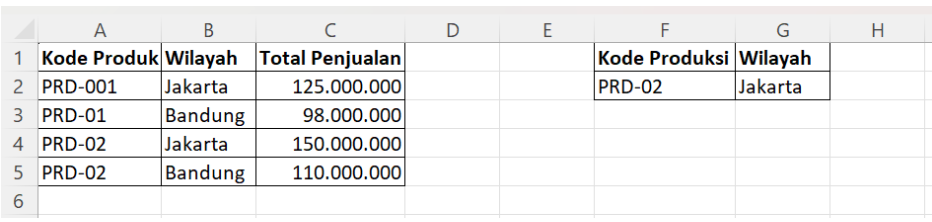
Misalnya, kamu ingin mencari total penjualan untuk PRD-02 di wilayah Jakarta. Agar lebih fleksibel, masukkan kode produk yang ingin dicari di sel F2 dan wilayah di sel G2.
3. Cara Menggunakan VLOOKUP 2 Kriteria Tanpa Kolom Bantu
Setelah data dan kriteria pencarian siap, kamu bisa menggunakan rumus berikut:
=VLOOKUP(F2&G2,CHOOSE({1,2},A2:A5&B2:B5,C2:C5),2,FALSE)
Rumus tersebut bekerja dengan menggabungkan nilai pada F2 dan G2 sebagai nilai yang dicari. Sementara itu, bagian A2:A5&B2:B5 menggabungkan data pada kolom Kode Produk dan Wilayah secara langsung.
Fungsi CHOOSE kemudian membuat array atau tabel sementara yang terdiri dari gabungan dua kriteria tersebut dan kolom Total Penjualan. Setelah itu, VLOOKUP akan mencari kombinasi yang sesuai dan menampilkan hasil dari kolom kedua.
Jadi, jika F2 berisi PRD-02 dan G2 berisi Jakarta, hasil yang ditampilkan adalah: 150.000.000
Dengan cara ini, kamu nggak perlu lagi membuat kolom baru yang berisi gabungan seperti PRD-02Jakarta hanya untuk menjalankan proses lookup.
4. Hal yang Perlu Diperhatikan saat Menggunakan VLOOKUP 2 Kriteria
Saat menggunakan rumus ini, pastikan range pada setiap kriteria memiliki jumlah baris yang sama. Misalnya, jika menggunakan A2:A5 untuk kode produk, maka range wilayah juga harus menggunakan jumlah baris yang sesuai, yaitu B2:B5.
Selain itu, gunakan FALSE agar VLOOKUP mencari hasil yang benar-benar sesuai dengan kombinasi kedua kriteria. Sebelum menerapkan rumus ke banyak data, pastikan juga kombinasi yang kamu cari menghasilkan data yang unik agar Excel dapat menampilkan hasil yang tepat.
5. Alternatif Selain VLOOKUP untuk Mencari Data dengan 2 Kriteria
VLOOKUP bukan satu-satunya cara untuk mencari data berdasarkan beberapa kriteria. Kamu juga bisa menggunakan kombinasi INDEX dan MATCH, terutama jika membutuhkan metode pencarian yang lebih fleksibel.
Untuk pengguna Excel versi terbaru, XLOOKUP juga dapat menjadi alternatif yang lebih modern. Sementara itu, fungsi FILTER bisa digunakan jika kamu ingin menampilkan lebih dari satu data yang memenuhi kriteria tertentu.
Setiap rumus memiliki kelebihan dan cara penggunaan yang berbeda. Namun, memahami VLOOKUP 2 kriteria tetap bisa menjadi latihan yang bagus untuk mengenal cara kerja lookup dan mengolah data dengan lebih efisien.
6. Kembangkan Skill Pengolahan Data Lebih Lanjut
Menguasai VLOOKUP dengan dua kriteria bisa membantu kamu mencari data yang lebih spesifik tanpa harus melakukan pengecekan secara manual.
Semakin sering berlatih menggunakan rumus seperti ini, kamu juga akan semakin terbiasa memahami hubungan antar data dan menentukan cara yang tepat untuk mengolahnya.
Kalau kamu sudah mulai nyaman menggunakan Excel, kamu bisa melanjutkan pembelajaran ke skill pengolahan data lainnya, seperti SQL, Python, dan data analysis.
Skill tersebut dapat membantu kamu menangani data yang lebih kompleks dan membuka peluang untuk memahami proses analisis data secara lebih mendalam.
Untuk mulai belajar secara bertahap, kamu bisa mencoba Belajar Data Science Gratis 1 Bulan dari DQLab.
Dari sini, kamu bisa mulai mengeksplorasi berbagai konsep dan praktik pengolahan data untuk membangun fondasi skill yang lebih luas.
FAQ
1. Apakah VLOOKUP bisa digunakan untuk 2 kriteria?
Bisa. Meskipun VLOOKUP pada dasarnya mencari data berdasarkan satu nilai, kamu dapat menggabungkan dua kriteria menjadi satu nilai pencarian dengan kombinasi rumus tertentu, seperti VLOOKUP dan CHOOSE.
2. Kenapa VLOOKUP 2 kriteria menghasilkan #N/A?
Error #N/A bisa muncul jika kombinasi kriteria yang dicari tidak ditemukan atau terdapat perbedaan format data. Pastikan juga referensi sel dan range yang digunakan sudah sesuai.
3. Apakah VLOOKUP 2 kriteria bisa digunakan untuk data dalam jumlah besar?
Bisa, selama range dan referensi yang digunakan sudah tepat. Namun, untuk dataset yang lebih kompleks, kamu juga bisa mempertimbangkan alternatif seperti INDEX dan MATCH atau fungsi lookup yang tersedia di versi Excel yang lebih baru.
Microsoft Excel bukan sekadar aplikasi untuk membuat tabel dan menghitung angka. Bagi Data Analyst, Excel dapat digunakan untuk mengolah, menganalisis, merangkum, hingga memvisualisasikan data. Mulai dari Pivot Table, chart, VLOOKUP, hingga IF, berbagai fitur Excel dapat membantu mengubah data mentah menjadi informasi yang lebih mudah dipahami dan digunakan untuk mendukung pengambilan keputusan.
Mulai Karier
sebagai Praktisi
Data Bersama
DQLab
Daftar sekarang dan ambil langkah
pertamamu untuk mengenal
Data Science.


Daftar Gratis & Mulai Belajar
Mulai perjalanan karier datamu bersama DQLab
 Daftar dengan Google
Sudah punya akun? Kamu bisa Sign in disini