
Cara Menghitung Rata-Rata Data di Excel dengan Cepat

Menghitung rata-rata sering dilakukan saat mengolah berbagai jenis data, mulai dari nilai siswa, penjualan, hingga pengeluaran. Kalau jumlah datanya sedikit, kamu mungkin masih bisa menghitungnya secara manual. Namun, untuk data yang lebih banyak, Excel bisa membantu kamu mendapatkan hasil rata-rata dengan lebih cepat.
Ada beberapa rumus yang bisa digunakan sesuai kebutuhan, mulai dari AVERAGE untuk perhitungan sederhana hingga AVERAGEIF dan AVERAGEIFS untuk data dengan kriteria tertentu. Yuk, pelajari cara menggunakannya satu per satu!
1. Cara Menghitung Rata-Rata di Excel dengan Rumus AVERAGE
Rumus AVERAGE digunakan untuk menghitung nilai rata-rata dari beberapa angka. Kamu hanya perlu memasukkan range atau kumpulan sel yang ingin dihitung ke dalam rumus.
Misalnya kamu bekerja sebagai staf yang membantu menganalisis performa penjualan. Kamu memiliki data penjualan bulanan beberapa cabang:
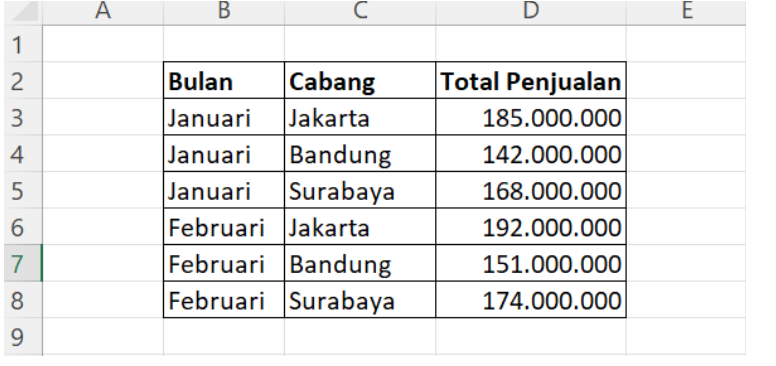
Kalau ingin mengetahui rata-rata penjualan seluruh cabang selama periode tersebut, gunakan:
=AVERAGE(D3:D8)
2. Cara Menghitung Rata-Rata Berdasarkan Kriteria dengan AVERAGEIF
Kalau kamu ingin menghitung rata-rata berdasarkan satu kriteria tertentu, gunakan rumus AVERAGEIF. Rumus ini berguna ketika data memiliki kategori dan kamu hanya ingin menghitung rata-rata dari kategori tertentu.
Format rumusnya adalah:
=AVERAGEIF(range, criteria, [average_range])
Dengan menggunakan data yang sama, misalnya kamu ingin mengetahui rata-rata penjualan khusus cabang Jakarta. Gunakan rumus:
=AVERAGEIF(C3:C8,"Jakarta",D3:D8)
Rumus tersebut akan mencari baris dengan Cabang = Jakarta, kemudian menghitung rata-rata nilai pada kolom Total Penjualan.
Ini jauh lebih realistis karena contoh tersebut menggambarkan kebutuhan analisis yang memang bisa ditemui dalam pekerjaan, misalnya ketika seorang analyst ingin membandingkan performa antar-cabang.
3. Cara Menghitung Rata-Rata dengan Beberapa Kriteria Menggunakan AVERAGEIFS
Untuk kebutuhan yang lebih spesifik, kamu bisa menggunakan AVERAGEIFS. Bedanya dengan AVERAGEIF, rumus ini memungkinkan kamu menghitung rata-rata berdasarkan lebih dari satu kriteria.
Format dasarnya adalah:
=AVERAGEIFS(average_range, criteria_range1, criteria1, ...)
Untuk AVERAGEIFS, kita bisa membuat kasus yang sedikit lebih kompleks. Misalnya perusahaan ingin mengetahui rata-rata nilai transaksi pelanggan berdasarkan cabang dan metode pembayaran
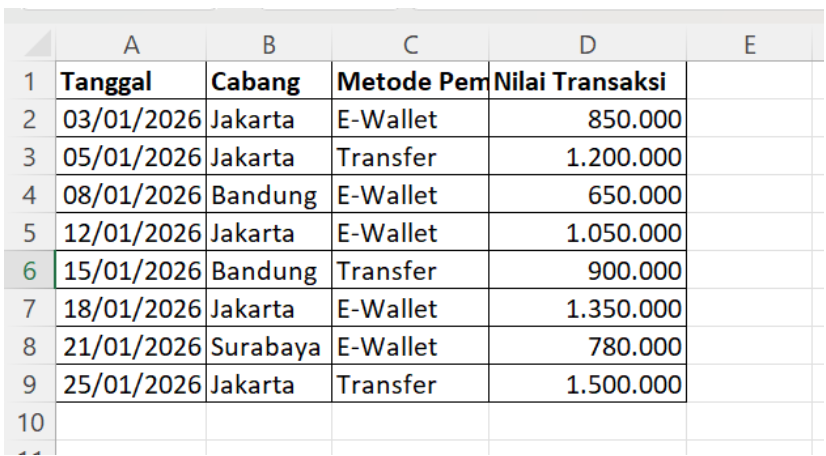
Misalnya kamu ingin mencari rata-rata transaksi di cabang Jakarta yang menggunakan E-Wallet.
Rumusnya adalah:
=AVERAGEIFS(D2:D9,B2:B9,"Jakarta",C2:C9,"E-Wallet")
Di sini Excel akan mengambil data yang memenuhi dua kondisi sekaligus, yaitu cabang Jakarta dan metode pembayaran E-Wallet, kemudian menghitung rata-rata nilai transaksinya.
4. Hal yang Perlu Diperhatikan saat Menghitung Rata-Rata di Excel
Sebelum menggunakan rumus, pastikan range data yang kamu pilih sudah benar. Kesalahan memilih sel dapat membuat hasil rata-rata tidak sesuai, terutama jika ada data yang seharusnya tidak ikut dihitung.
Selain itu, perhatikan juga isi data yang digunakan. Sel kosong dan nilai tertentu dapat diperlakukan berbeda dibanding angka, sehingga penting untuk mengecek kembali struktur datanya sebelum menarik kesimpulan dari hasil perhitungan.
Kalau kamu hanya ingin menghitung rata-rata dari seluruh data, AVERAGE sudah cukup digunakan. Namun, jika perhitungan membutuhkan kondisi tertentu, pilih AVERAGEIF untuk satu kriteria atau AVERAGEIFS untuk beberapa kriteria agar hasilnya lebih sesuai dengan kebutuhan.
5. Mulai Kembangkan Skill Data untuk Karier
Menguasai rumus seperti AVERAGE bisa menjadi salah satu langkah awal untuk terbiasa mengolah data. Seiring kebutuhanmu berkembang, kamu mungkin akan mulai berhadapan dengan data yang lebih besar dan membutuhkan kemampuan lain, seperti SQL, Python, statistik, atau data analysis.
Kalau kamu tertarik untuk mengembangkan kemampuan tersebut, kamu bisa mulai belajar secara bertahap. Salah satu pilihannya adalah mengikuti program Belajar Data Science Gratis 1 Bulan dari DQLab untuk mengenal berbagai dasar skill yang digunakan dalam pengolahan dan analisis data.
Jadi, setelah terbiasa menggunakan Excel untuk menghitung dan mengolah data sederhana, kamu bisa melanjutkan proses belajar ke tahap yang lebih luas. Dengan begitu, kemampuanmu tidak hanya berhenti pada penggunaan rumus, tetapi juga berkembang untuk memahami bagaimana data dapat diolah dan dianalisis sesuai kebutuhan.
FAQ
1. Kapan sebaiknya menggunakan AVERAGEIF?
Gunakan AVERAGEIF ketika kamu ingin mencari rata-rata berdasarkan satu kondisi. Misalnya, menghitung rata-rata penjualan khusus untuk cabang Jakarta.
2. Kapan menggunakan AVERAGEIFS di Excel?
AVERAGEIFS cocok digunakan ketika perhitungan rata-rata membutuhkan lebih dari satu kondisi. Contohnya, mencari rata-rata nilai transaksi untuk cabang Jakarta dengan metode pembayaran E-Wallet.
3. Mengapa hasil rumus rata-rata di Excel bisa berbeda dari perhitungan manual?
Perbedaan hasil bisa terjadi karena range yang dipilih kurang tepat atau terdapat data tertentu yang ikut maupun tidak ikut dalam perhitungan. Sebelum menggunakan rumus, pastikan seluruh data yang ingin dianalisis sudah masuk ke dalam range.
Menghitung rata-rata di Excel nggak harus manual! Kamu bisa menggunakan AVERAGE, AVERAGEIF, atau AVERAGEIFS sesuai kebutuhan data. Artikel ini membahas cara menggunakan ketiganya lewat contoh kasus penjualan dan transaksi, sekaligus tips agar hasil perhitungan lebih akurat.
Mulai Karier
sebagai Praktisi
Data Bersama
DQLab
Daftar sekarang dan ambil langkah
pertamamu untuk mengenal
Data Science.


Daftar Gratis & Mulai Belajar
Mulai perjalanan karier datamu bersama DQLab
 Daftar dengan Google
Sudah punya akun? Kamu bisa Sign in disini