
Rumus Excel untuk Menentukan Status Lulus atau Tidak Lulus

Menentukan status lulus atau tidak lulus secara manual mungkin masih mudah jika datanya hanya beberapa orang.
Namun, kalau kamu harus mengecek puluhan hingga ratusan data, prosesnya tentu bisa lebih lama dan berisiko terjadi kesalahan.
Untungnya, Excel menyediakan beberapa rumus yang bisa membantu menentukan status secara otomatis berdasarkan kriteria yang sudah ditetapkan.
Yuk, pelajari cara menggunakan rumus IF, AVERAGE, hingga AND untuk menentukan status lulus atau tidak lulus!
1. Mengenal Rumus untuk Menentukan Status Lulus atau Tidak Lulus di Excel
Rumus utama yang bisa digunakan untuk menentukan status lulus atau tidak lulus adalah IF. Fungsi ini bekerja dengan mengecek suatu kondisi dan memberikan hasil yang berbeda tergantung apakah kondisi tersebut terpenuhi atau tidak.
Struktur dasar rumus IF adalah:
=IF(logical_test, value_if_true, value_if_false)
Misalnya, jika nilai peserta mencapai batas minimal yang sudah ditentukan, Excel akan menampilkan "Lulus". Sebaliknya, jika nilainya belum memenuhi syarat, hasilnya bisa ditampilkan sebagai "Tidak Lulus".
2. Cara Membuat Rumus Lulus atau Tidak Lulus dengan IF
Misalnya, kamu memiliki data hasil evaluasi sertifikasi karyawan dengan batas kelulusan minimal 75. Data nilai berada di kolom B, sedangkan kamu ingin menampilkan status kelulusan di kolom C.
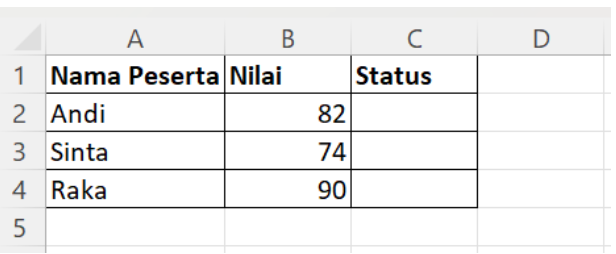
Pada sel C2, gunakan rumus berikut:
=IF(B2>=75,"Lulus","Tidak Lulus")
Artinya, jika nilai pada sel B2 lebih besar atau sama dengan 75, Excel akan menampilkan Lulus. Jika nilainya di bawah 75, hasilnya adalah Tidak Lulus.
Setelah memasukkan rumus pada baris pertama, kamu bisa menarik atau menyalin rumus tersebut ke baris berikutnya. Excel akan menyesuaikan referensi sel secara otomatis.
3. Cara Menentukan Status Lulus Berdasarkan Nilai dari Beberapa Komponen
Dalam beberapa kasus, status kelulusan tidak ditentukan dari satu nilai saja. Misalnya, hasil evaluasi karyawan terdiri dari tes teori, praktik, dan studi kasus, kemudian nilai akhir dihitung berdasarkan rata-ratanya.
Contoh datanya seperti berikut:
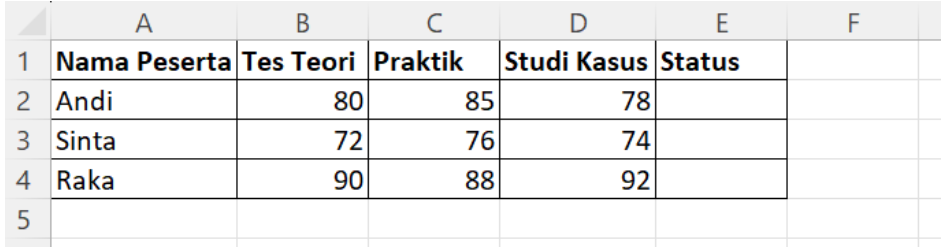
Jika batas rata-rata kelulusan adalah 75, kamu bisa menggunakan rumus:
=IF(AVERAGE(B2:D2)>=75,"Lulus","Tidak Lulus")
Rumus AVERAGE(B2:D2) akan menghitung rata-rata dari tiga komponen penilaian. Setelah itu, IF akan menentukan apakah hasil rata-rata tersebut memenuhi batas kelulusan atau tidak.
4. Cara Menentukan Lulus dengan Beberapa Syarat Menggunakan AND
Terkadang, rata-rata nilai saja belum cukup untuk menentukan kelulusan. Misalnya, peserta harus memiliki rata-rata minimal 75 dan nilai praktik minimal 70.
Untuk kondisi seperti ini, kamu bisa menggabungkan IF dengan fungsi AND:
=IF(AND(AVERAGE(B2:D2)>=75,C2>=70),"Lulus","Tidak Lulus")
Fungsi AND akan mengecek semua syarat yang ditentukan. Jika rata-rata nilai minimal 75 dan nilai praktik minimal 70, hasilnya adalah Lulus.
Namun, jika salah satu syarat tidak terpenuhi, Excel akan menampilkan Tidak Lulus. Cara ini cocok digunakan ketika proses evaluasi memiliki lebih dari satu kriteria.
5. Cara Menampilkan Status Lulus atau Tidak Lulus dengan IF Bertingkat
Kamu juga bisa membuat hasil yang lebih spesifik menggunakan IF bertingkat. Misalnya, status penilaian dibagi menjadi tiga kategori:
Nilai 85 atau lebih: Lulus dengan Predikat Sangat Baik
Nilai 75–84: Lulus
Nilai di bawah 75: Tidak Lulus
Jika nilai berada di sel B2, gunakan rumus berikut:
=IF(B2>=85,"Lulus dengan Predikat Sangat Baik",IF(B2>=75,"Lulus","Tidak Lulus"))
Excel akan mengecek kondisi pertama terlebih dahulu. Jika nilai belum mencapai 85, rumus akan melanjutkan ke kondisi berikutnya untuk menentukan apakah peserta tetap lulus atau tidak.
Dengan cara ini, kamu bisa membuat kategori hasil yang lebih detail tanpa perlu mengecek setiap nilai secara manual.
6. Tips agar Rumus Status Lulus Tidak Salah
Sebelum menerapkan rumus ke seluruh data, pastikan batas nilai yang digunakan sudah sesuai dengan ketentuan yang berlaku. Kesalahan dalam menentukan angka minimum dapat menyebabkan status kelulusan yang dihasilkan menjadi tidak akurat.
Selain itu, periksa juga referensi sel dan pastikan nilai dalam tabel sudah menggunakan format angka, bukan teks. Coba terapkan rumus pada beberapa data terlebih dahulu untuk memastikan hasilnya sudah sesuai sebelum menyalinnya ke seluruh baris.
7. Kembangkan Skill Mengolah Data dengan Lebih Efisien
Rumus seperti IF, AVERAGE, dan AND memang terlihat sederhana, tetapi bisa sangat membantu untuk mengotomatisasi proses pengolahan dan klasifikasi data. Dengan menguasai rumus-rumus tersebut, kamu nggak perlu lagi mengecek hasil satu per satu secara manual.
Kalau sudah mulai terbiasa mengolah data di Excel, kamu juga bisa mengembangkan kemampuan ke tahap berikutnya, seperti mempelajari SQL, Python, dan proses analisis data.
Skill tersebut dapat membantu kamu menangani data yang lebih kompleks dan membuka peluang untuk mengeksplorasi bidang data lebih jauh.
Untuk mulai belajar secara bertahap, kamu bisa mencoba Belajar Data Science Gratis 1 Bulan dari DQLab.
Kamu bisa memanfaatkan kesempatan ini untuk mengenal dasar-dasar pengolahan dan analisis data sebagai langkah awal mengembangkan skill yang lebih relevan dengan kebutuhan karier.
FAQ
1. Bagaimana jika ada lebih dari satu syarat kelulusan?
Kamu bisa menggunakan fungsi AND. Misalnya, peserta harus memiliki rata-rata minimal 75 dan nilai praktik minimal 70. Rumusnya =IF(AND(AVERAGE(B2:D2)>=75,C2>=70),"Lulus","Tidak Lulus")
2. Apakah rumus IF bisa digunakan untuk banyak data sekaligus?
Bisa. Setelah memasukkan rumus pada baris pertama, kamu cukup menarik atau menyalin rumus ke baris berikutnya. Excel akan menyesuaikan referensi sel secara otomatis.
3. Bagaimana cara membuat kategori kelulusan yang lebih dari dua?
Gunakan IF bertingkat. Misalnya, kamu ingin membuat kategori Sangat Baik, Lulus, dan Tidak Lulus berdasarkan rentang nilai yang berbeda.
Menentukan status lulus atau tidak lulus di Excel bisa dilakukan otomatis dengan rumus IF, baik berdasarkan satu nilai, rata-rata beberapa komponen, maupun beberapa syarat sekaligus menggunakan AND. Artikel ini juga membahas IF bertingkat dan tips agar rumus bekerja dengan tepat, sehingga pengolahan data jadi lebih cepat dan efisien.
Mulai Karier
sebagai Praktisi
Data Bersama
DQLab
Daftar sekarang dan ambil langkah
pertamamu untuk mengenal
Data Science.


Daftar Gratis & Mulai Belajar
Mulai perjalanan karier datamu bersama DQLab
 Daftar dengan Google
Sudah punya akun? Kamu bisa Sign in disini