
Tips Belajar Excel, Intip Cara Mudah Membuat Grafik Dinamis

Visualisasi dalam bentuk grafik merupakan cara termudah untuk menceritakan suatu penemuan di dalam kumpulan dataset. Grafik interaktif akan membuat visualisasi lebih baik dan lebih mudah digunakan. Cukup dengan mengklik suatu nilai, maka semua hasilnya akan tersaji. Grafik dapat dibuat semenarik mungkin dengan warna yang berbeda-beda sesuai kebutuhan atau tema. Setiap data analyst di sebuah perusahaan atau organisasi menggunakan cara semacam ini untuk menceritakan hasil temuannya dan membuat pembaca lebih mudah memahaminya. Visualisasi dalam bentuk grafik ini banyak digunakan dalam model keuangan dimana perusahaan atau organisasi perlu memahami keuntungan dan kerugian yang diperoleh.
Saat ini berbagai tools pengolah data memiliki fitur visualisasi data dalam bentuk grafik, salah satunya adalah Microsoft Excel. Pembuatan grafik di Excel relatif mudah karena hanya memerlukan beberapa kali klik saja tanpa harus menulis sintaks. Excel memiliki berbagai jenis grafik, mulai dari line chart, bar chart, pie chart, scatterplot, hingga waterfall chart. Apakah kamu tahu jika grafik-grafik di excel ini dapat digabungkan sehingga menjadi grafik dinamis? Pada artikel kali ini DQLab akan menjelaskan caranya untukmu. Jadi tunggu apa lagi? Yuk simak artikel ini sampai akhir!
1. Persiapkan data
Hal pertama yang harus dipersiapkan adalah menginput data pada worksheet excel. Pada artikel kali ini DQLab akan menggunakan data laba penjualan produk di setiap area. Untuk menginput data, kita bisa menggunakan fitur import data atau masukan manual dengan mengetikkan setiap data pada worksheet.

Baca juga : Rumus Excel yang Paling Sering Digunakan dalam Dunia Kerja
2. Membuat Fitur Drop-Down
Fitur drop-down merupakan button yang berfungsi sebagai filter. Ketika kita click salah satu menu pada drop-down maka grafik akan berubah mengikuti menu yang di-click. Caranya, pilih Developer pada menu bar, lalu click insert, pilih combo box, dan drag di sembarang cell hingga muncul fitur drop-down seperti berikut.


3. Mengaktifkan Fitur Drop Down
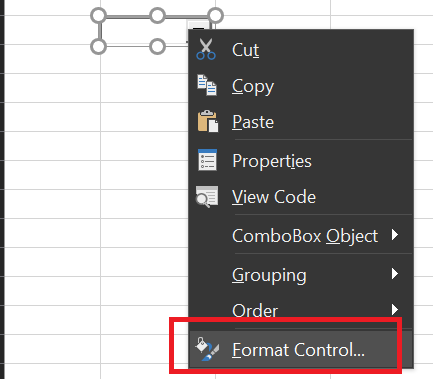
Setelah fitur drop-down muncul, kita perlu menginput variabel selector ke dalam fitur drop-down. Caranya, select fitur drop-down dan klik kanan. Kemudian pilih menu format control dan kolom format object akan muncul. Masukkan semua tabel pada kolom input range, click sembarang cell untuk mengisi kolom cell link, dan masukkan jumlah variabel selector pada drop-down lines, lalu klik OK.

4. Membuat Grafik
Setelah itu, cobalah fitur drop-down-nya, jika berhasil, maka variabel selector akan muncul seperti gambar berikut.

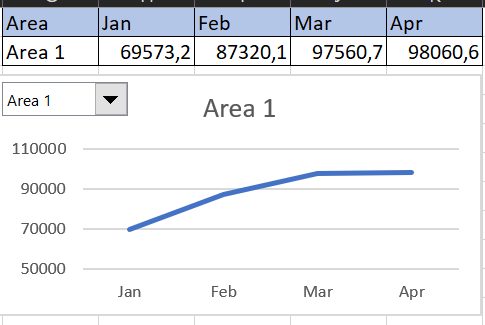
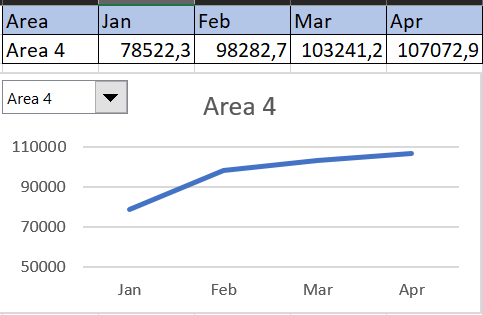
Selanjutnya, kita mulai membuat grafik dinamisnya. Pada artikel kali ini kita akan menggunakan line chart, namun kamu bisa menyesuaikan chart-nya sesuai kebutuhanmu. Langkah pertama, buat tabel referensi yang akan berisi variabel selector yang dipilih pada fitur drop-down dengan mengcopy nama kolom pada tabel awal. Lalu gunakan rumus INDEX untuk mengcopy isinya. Untuk variabel area, gunakan rumus =index(range variabel area;cell link) dan drag ke kanan sehingga menghasilkan tabel seperti di bawah ini.

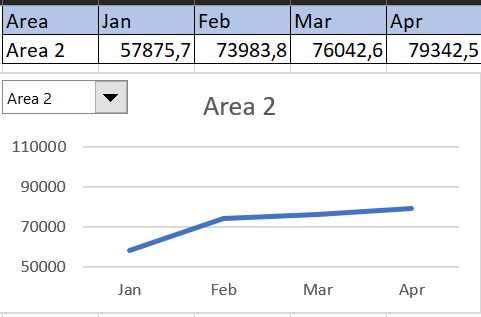
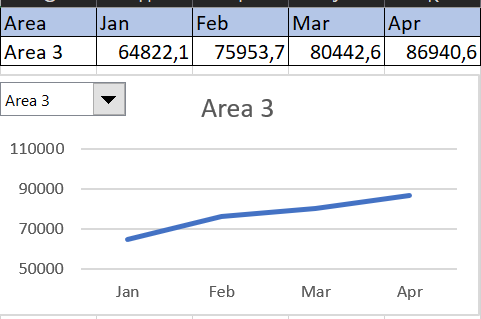
Terakhir, buat line chart berdasarkan tabel tersebut dan atur tampilannya sesuai keinginanmu. Jika berhasil, maka saat kita ubah drop-down-nya, grafik akan ikut berubah.
Baca juga : Kenali Rumus IF pada 3 Kondisi dengan Excel
5. Yuk Belajar Macam-Macam Grafik Bersama DQLab
Jenis Grafik sangat beraneka ragam dengan tujuan yang berbeda-beda pula. Oleh karena itu, sebelum memvisualisasikan sebuah data, kita perlu memperhatikan ketepatan grafik dengan informasi yang ingin kita sampaikan. Yuk belajar fungsi-fungsi grafik dan bagaimana cara menggunakan grafik yang benar bersama DQLab! Klik button di bawah ini dan nikmati beragam modul interaktif dari DQLab yang akan membantu kita untuk memahami pengolahan data lebih mudah dan menyenangkan. Selamat belajar!
Penulis: Galuh Nurvinda K
Editor: Annissa Widya Davita
Mulai Karier
sebagai Praktisi
Data Bersama
DQLab
Daftar sekarang dan ambil langkah
pertamamu untuk mengenal
Data Science.


Daftar Gratis & Mulai Belajar
Mulai perjalanan karier datamu bersama DQLab
 Daftar dengan Google
Sudah punya akun? Kamu bisa Sign in disini