
Yuk, Praktikkan Tutorial Membuat Dynamic Title di Power BI dengan Filter

Pernah melihat dashboard Power BI yang judulnya ikut berubah ketika kamu memilih filter tertentu?
Misalnya, awalnya tertulis “Sales Performance - All Regions”, lalu otomatis berubah menjadi “Sales Performance - Jakarta” setelah memilih Jakarta pada slicer.
Fitur tersebut disebut dynamic title. Dengan dynamic title, judul visual bisa menyesuaikan filter, pilihan, atau interaksi pengguna pada dashboard.
Power BI sendiri mendukung pembuatan judul dinamis menggunakan ekspresi DAX dan conditional formatting.
Menariknya, cara membuatnya nggak serumit yang dibayangkan. Kamu hanya perlu membuat measure DAX, lalu menghubungkannya dengan title pada visual.
Yuk, langsung praktik menggunakan contoh data penjualan berikut!
1. Apa Itu Dynamic Title di Power BI?
Dynamic title adalah judul visual yangapat berubah secara otomatis mengikuti konteks filter atau pilihan pengguna.
Coba bayangkan kamu memiliki dashboard untuk memantau performa penjualan di beberapa wilayah. Kalau judulnya hanya tertulis Sales Performance pengguna masih perlu melihat slicer untuk mengetahui wilayah mana yang sedang ditampilkan.
Dengan dynamic title, judulnya bisa berubah menjadi:
Sales Performance - All Regions
Sales Performance - Jakarta
Sales Performance - Bandung
Sales Performance - Surabaya
Untuk membuatnya, Power BI memungkinkan kamu menggunakan measure DAX sebagai sumber judul melalui fitur conditional formatting pada title.
2. Siapkan Data untuk Membuat Dynamic Title
Supaya tutorialnya lebih mudah diikuti, gunakan contoh data penjualan perusahaan yang memiliki beberapa wilayah dan kategori produk. Misalnya, kamu memiliki data seperti berikut:
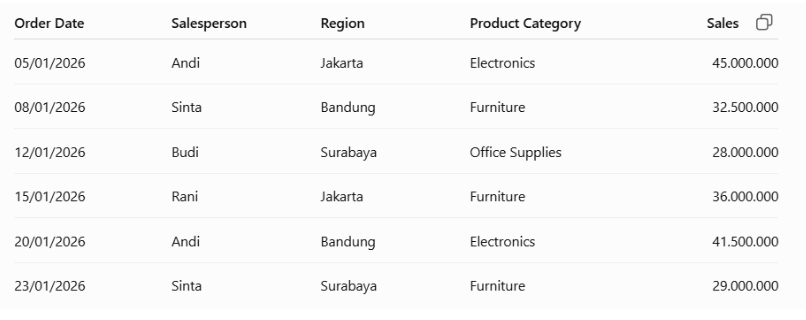
Setelah data dimasukkan ke Power BI, buat sebuah visual, misalnya column chart, untuk menampilkan total sales berdasarkan kategori produk.
Kemudian, tambahkan Slicer menggunakan kolom Region.
Sampai tahap ini, ketika kamu memilih Jakarta, data pada visual akan ikut berubah. Namun, judulnya masih tetap sama.
Nah, bagian inilah yang akan kita ubah menjadi dynamic title.
3. Buat Measure DAX untuk Dynamic Title
Langkah berikutnya adalah membuat measure yang akan digunakan sebagai judul dinamis.
Pada bagian Data pane, pilih tabel yang berisi data penjualan, kemudian klik New measure.
Masukkan rumus DAX berikut:
Dynamic Title = "Sales Performance - " & SELECTEDVALUE(Sales[Region], "All Regions")
Jangan lupa sesuaikan nama tabel dan kolom dengan data yang kamu gunakan.
Lalu, apa fungsi rumus tersebut?
"Sales Performance - " : Bagian ini merupakan teks tetap yang akan selalu muncul di awal judul.
SELECTEDVALUE(Sales[Region], "All Regions") : Fungsi SELECTEDVALUE() digunakan untuk mengambil nilai ketika konteks filter menghasilkan satu nilai yang berbeda. Jika tidak ada satu nilai tunggal yang dipilih, fungsi ini dapat mengembalikan nilai alternatif yang kita tentukan. Dalam contoh ini, nilai alternatifnya adalah "All Regions".
Jadi, ketika tidak ada satu wilayah tertentu yang dipilih, judul akan menjadi: Sales Performance - All Regions
Sedangkan ketika pengguna memilih Jakarta, judul berubah menjadi: Sales Performance - Jakarta
Penggunaan SELECTEDVALUE() memang direkomendasikan Microsoft untuk skenario ketika kita ingin mengambil satu nilai dari konteks filter tanpa harus menggunakan pola HASONEVALUE() dan VALUES() secara terpisah.
4. Hubungkan Measure dengan Title Visual
Measure sudah dibuat. Sekarang tinggal menghubungkannya dengan judul visual.
Caranya:
Klik visual yang ingin diberi dynamic title.
Buka Format visual.
Masuk ke bagian General.
Cari bagian Title dan pastikan title dalam kondisi aktif.
Di sebelah pengaturan Title text, klik ikon fx.
Pada bagian pemformatan judul, pilih field atau measure Dynamic Title.
Klik OK.
Power BI memang menyediakan opsi conditional formatting (fx) pada title untuk menggunakan field tertentu sebagai sumber judul dinamis.
Setelah diterapkan, judul visual tidak lagi bersifat statis. Judul akan mengikuti nilai dari measure yang sudah kamu buat.
5. Uji Dynamic Title dengan Filter atau Slicer
Sekarang saatnya melihat apakah dynamic title sudah bekerja. Coba gunakan slicer Region yang sebelumnya sudah dibuat. Misalnya:
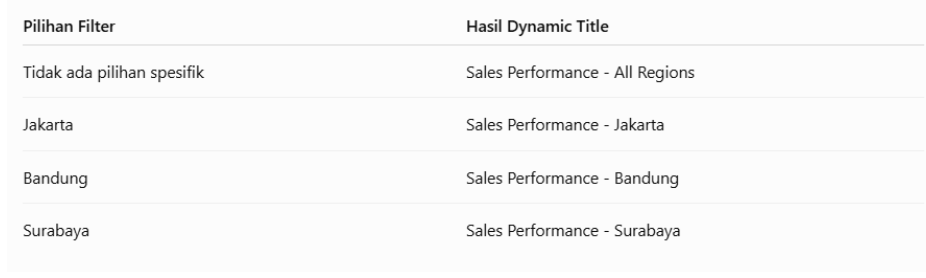
Ketika kamu memilih Jakarta, data pada visual akan berubah untuk menampilkan data Jakarta. Pada saat yang sama, judul juga akan berubah menjadi: Sales Performance - Jakarta
Kemudian coba pilih Bandung. Judul akan otomatis berubah menjadi: Sales Performance - Bandung
Inilah fungsi utama dynamic title. Pengguna nggak perlu menebak konteks visual berdasarkan filter yang aktif karena informasi tersebut sudah ditampilkan langsung pada judul.
Perubahan seperti ini memang dimungkinkan karena judul berbasis ekspresi di Power BI dapat menyesuaikan diri berdasarkan filter, pilihan, maupun interaksi pengguna.
6. Cara Membuat Dynamic Title untuk Beberapa Filter
Kalau dashboard memiliki lebih dari satu filter, kamu juga bisa membuat judul yang menampilkan beberapa konteks sekaligus.
Misalnya, selain Region, dashboard juga memiliki filter Product Category.
Kamu bisa membuat measure seperti berikut:
Dynamic Title = "Sales Performance - " & SELECTEDVALUE(Sales[Region], "All Regions") & " | " & SELECTEDVALUE(Sales[Product Category], "All Categories")
Dengan rumus tersebut, judul dapat menghasilkan tampilan seperti:
Sales Performance - Jakarta | Electronics
Atau:
Sales Performance - Bandung | Furniture
Jadi, pengguna bisa langsung mengetahui wilayah dan kategori produk yang sedang dipilih.
Namun, semakin banyak informasi yang dimasukkan ke dalam title, semakin panjang pula judulnya. Karena itu, gunakan informasi yang memang penting untuk membantu pengguna memahami visual.
7. Tips Membuat Dynamic Title di Power BI
Supaya dynamic title tetap efektif dan mudah dibaca, ada beberapa hal yang perlu kamu perhatikan.
Gunakan judul yang singkat dan jelas agar mudah dipahami.
Berikan nilai default seperti “All Regions” ketika tidak ada filter spesifik yang dipilih.
Pilih informasi yang relevan untuk ditampilkan dalam judul, misalnya wilayah, kategori produk, atau periode.
Perhatikan saat pengguna memilih beberapa nilai karena SELECTEDVALUE() tidak akan menampilkan satu nilai spesifik jika terdapat lebih dari satu pilihan.
Sesuaikan judul dengan visual agar dynamic title benar-benar membantu pengguna memahami data.
Jangan terlalu banyak memasukkan informasi supaya judul tetap ringkas dan enak dibaca.
Kombinasikan dengan fitur Power BI lainnya seperti slicer, DAX, dan interactive dashboard agar visualisasi data lebih informatif.
Kalau kamu mulai tertarik mendalami Power BI, kamu bisa belajar dari fitur sederhana seperti dynamic title kemudian secara bertahap memperluas skill ke pembuatan dashboard dan analisis data yang lebih kompleks.
Salah satu pilihan yang bisa kamu pertimbangkan adalah Bootcamp Business Intelligence Analyst with Power BI dari DQLab. Program ini membahas penggunaan Power BI secara end-to-end, mulai dari data preparation, dashboard development, hingga business insight, dengan real business case dan portfolio project.
Jadi, kamu nggak hanya belajar membuat visual yang terlihat menarik, tetapi juga memahami bagaimana Power BI digunakan untuk mengolah data sampai menghasilkan insight yang bisa digunakan dalam konteks bisnis.
FAQ
1. Apa fungsi dynamic title di Power BI?
Dynamic title membantu pengguna memahami konteks data yang sedang ditampilkan. Misalnya, ketika filter wilayah dipilih menjadi Jakarta, judul visual dapat otomatis berubah menjadi “Sales Performance - Jakarta”.
2. Apakah dynamic title bisa mengikuti lebih dari satu filter?
Bisa. Kamu dapat menggabungkan beberapa fungsi SELECTEDVALUE() dalam satu measure. Misalnya, judul dapat menampilkan wilayah sekaligus kategori produk yang sedang dipilih.
3. Apakah membuat dynamic title harus menggunakan DAX?
Untuk skenario dynamic title berdasarkan filter seperti contoh ini, DAX sangat membantu karena measure dapat mengambil nilai dari filter dan menggunakannya sebagai judul visual.
Dynamic title membuat judul visual Power BI berubah otomatis mengikuti filter yang dipilih pengguna. Artikel ini membahas cara menyiapkan data, membuat measure DAX dengan SELECTEDVALUE(), menghubungkannya ke title visual, hingga menerapkan dynamic title pada beberapa filter. Kamu juga bisa menemukan tips agar dashboard lebih interaktif dan informatif.
Mulai Karier
sebagai Praktisi
Data Bersama
DQLab
Daftar sekarang dan ambil langkah
pertamamu untuk mengenal
Data Science.


Daftar Gratis & Mulai Belajar
Mulai perjalanan karier datamu bersama DQLab
 Daftar dengan Google
Sudah punya akun? Kamu bisa Sign in disini