
Cara Membuat Highlight Otomatis Berdasarkan Teks Tertentu (Contains Text) di Excel

Mengelola data yang panjang di Excel sering kali membuat kamu melewatkan informasi penting yang sebenarnya perlu diberi perhatian lebih. Apalagi jika seluruh data tampak seragam tanpa warna atau tanda khusus yang membedakan mana yang membutuhkan tindak lanjut. Dalam kondisi seperti ini, fitur Conditional Formatting Excel menjadi alat yang sangat membantu untuk mempercepat proses identifikasi data.
Dalam berbagai situasi pekerjaan, ada banyak kasus di mana kamu perlu menandai sel tertentu berdasarkan teks. Misalnya, status “Urgent”, “Pending”, atau “Terlambat”. Teknik ini tidak hanya mempercepat pembacaan data, tetapi juga membuat laporan terasa lebih informatif dan mudah dipahami atasan atau rekan kerja. Conditional Formatting di Excel sudah menyediakan opsi sederhana hingga lanjutan yang memungkinkan kamu membuat highlight otomatis sesuai kebutuhan. Artikel ini akan membahas langkah-langkah penggunaannya secara jelas, disertai contoh tabel agar prosesnya lebih mudah kamu ikuti. Ayo, ikuti langkah-langkahnya, yuk, sahabat DQLab!
1. Highlight Otomatis Menggunakan Menu Text That Contains
Menu “Text That Contains” adalah cara tercepat untuk menyorot sel berdasarkan kata yang kamu tentukan. Fitur ini berada di dalam Conditional Formatting dan menyediakan pengaturan instan tanpa memerlukan rumus apa pun. Kamu cukup memilih range data, mengetikkan teks yang ingin dideteksi, lalu memilih warna highlight sesuai kebutuhan. Dalam hitungan detik, Excel akan menandai semua sel yang memuat kata tersebut.
Metode ini cocok untuk data yang memiliki variasi teks namun masih dalam satu kategori umum. Misalnya, jika kamu ingin menyorot status “Urgent”, semua sel yang mengandung kata tersebut akan berubah warna meskipun ditulis dengan format teks berbeda. Teknik ini ideal untuk pelacakan cepat dan sangat membantu pada laporan kerja yang rutin diperbarui. Dengan begitu, kamu tidak perlu lagi menelusuri baris data satu per satu. Berikut adalah langkah-langkahnya
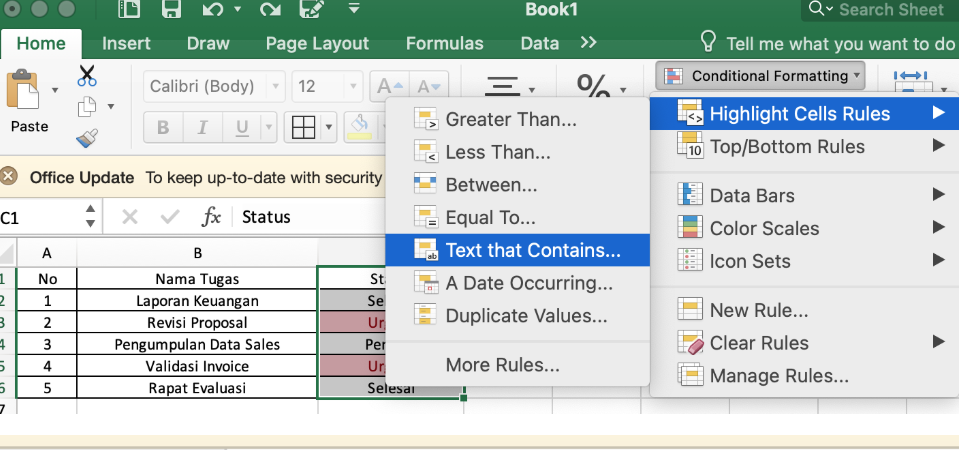
Blok atau pilih range data yang ingin kamu tandai.
Masuk ke menu Home.
Klik Conditional Formatting.
Pilih Highlight Cells Rules.
Klik Text that Contains…
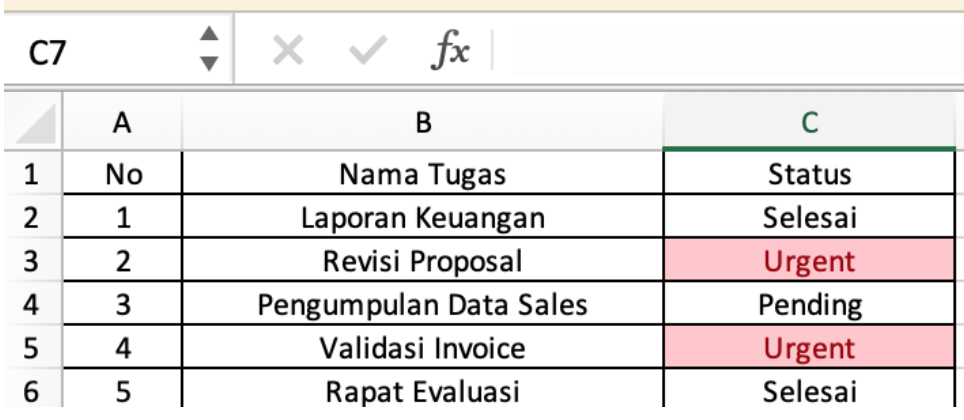
Ketik teks yang ingin kamu cari, misalnya “Urgent”.
Pilih warna highlight sesuai kebutuhan (misalnya merah).
Klik OK
Hasilnya adalah
Baca juga: Bootcamp Data Analyst with Excel
2. Contoh Penggunaan dalam Berbagai Situasi
Conditional Formatting berbasis teks dapat digunakan untuk berbagai kebutuhan pekerjaan sehari-hari. Misalnya, dalam tim proyek, kamu bisa menandai tugas yang “Pending”, “Terlambat”, atau “Prioritas” secara otomatis. Hal ini membuat koordinasi antar anggota tim menjadi lebih efisien karena setiap orang bisa melihat prioritas dengan jelas. Visualisasi seperti ini sangat membantu saat rapat evaluasi mingguan atau pelaporan progres kerja.
Selain untuk status pekerjaan, fitur ini juga bisa digunakan pada data produk atau inventaris. Contohnya, kamu ingin menyorot produk yang mengandung kode tertentu seperti “XL” atau “Pro” pada kolom nama barang. Highlight otomatis akan membuat daftar lebih mudah dipilah dan dianalisis tanpa harus melakukan filter berulang. Dengan cara ini, data yang panjang sekalipun tetap mudah dikelola dan diidentifikasi.
3. Tips Tambahan Agar Highlight Lebih Optimal
Agar hasil penyorotan terlihat lebih rapi dan mudah dibaca, kamu sebaiknya memilih warna highlight yang tidak terlalu mencolok namun tetap jelas. Warna-warna seperti merah muda lembut, kuning stabilo, atau hijau pastel sering menjadi pilihan terbaik. Selain itu, hindari penggunaan terlalu banyak warna dalam satu tabel karena bisa membuat tampilan menjadi berantakan. Usahakan hanya memberi highlight pada data yang benar-benar penting.
Tips tambahan lainnya adalah menggunakan fitur Manage Rules untuk mengatur prioritas rule jika kamu memakai lebih dari satu aturan sekaligus. Kamu bisa mengedit, menghapus, atau memindahkan posisi rule agar tidak saling bertabrakan. Pastikan juga kamu mengunci referensi sel dengan benar jika menggunakan rumus, terutama saat ingin mewarnai seluruh baris sekaligus. Dengan tips ini, seluruh tabel akan tetap terlihat konsisten dan mudah dipahami.
Baca juga: Belajar Fungsi Tanggal & Waktu di Excel
4. Highlight Otomatis Mempermudahkan Kerja Praktisi Data
Highlight otomatis berdasarkan teks tertentu sangat membantu dalam mempercepat analisis data dan membuat tampilan sheet lebih informatif. Baik melalui menu cepat maupun menggunakan rumus, Excel mampu mendeteksi kata tertentu dan menyorot sel sesuai kebutuhan. Teknik ini mempermudah kamu untuk fokus pada informasi penting dalam waktu singkat. Dengan memanfaatkan fitur ini, pekerjaan sehari-hari menjadi jauh lebih efisien.
Kamu juga bisa mengembangkan aturan highlight lebih lanjut untuk laporan, analisis KPI, hingga pemantauan proyek. Excel sebenarnya sangat kuat dalam hal visualisasi data jika fitur Conditional Formatting digunakan secara maksimal. Semoga panduan ini membantu kamu bekerja lebih cepat, rapi, dan terstruktur.
FAQ
1. Apa fungsi utama fitur “Text That Contains” di Excel?
Fitur ini berfungsi untuk menyorot sel yang mengandung kata tertentu secara otomatis tanpa perlu menggunakan rumus. Excel akan memberi highlight pada sel yang memuat teks sesuai kata kunci yang kamu tentukan, sehingga data penting lebih mudah terlihat.
2. Apakah highlight berbasis teks bisa diterapkan pada seluruh baris, bukan hanya satu sel?
Bisa. Kamu dapat menggunakan rumus seperti =ISNUMBER(SEARCH("urgent", $C2)) pada Conditional Formatting. Dengan cara ini, Excel akan memberi highlight pada seluruh baris jika sel di kolom tertentu mengandung teks yang kamu cari.
3. Bagaimana jika saya ingin mendeteksi teks secara lebih spesifik atau kompleks?
Untuk kondisi yang lebih detail, kamu dapat menggunakan rumus tambahan seperti SEARCH, FIND, LEFT, atau RIGHT. Rumus ini memungkinkan kamu membuat aturan lebih spesifik, misalnya mendeteksi teks di awal kalimat atau pada pola tertentu.
Gimana, sudah siap menghadapi sertifikasi Excel dari DQLab? Jangan lupa, persiapan yang matang adalah kunci utama untuk sukses. Jika kamu merasa butuh bantuan lebih dalam belajar Excel, DQLab siap membimbingmu dengan kursus interaktif yang bikin belajar jadi lebih menyenangkan.
DQLab adalah solusi buat kamu yang ingin self learning tapi takut overdosis informasi. Kamu bisa belajar materi dasar hingga kompleks meskipun kamu ngga punya basic IT, lho. Disini kamu akan belajar skill data science mulai dari tools-tools pengolahan data dasar seperti excel secara online tanpa perlu keluar rumah.
Jadi, jangan khawatir, kamu bisa mulai kursus data science online bersama DQLab! Sign up sekarang di DQLab.id atau klik button dibawah ini untuk nikmati pengalaman belajar yang seru dan menyenangkan! Sahabat DQ juga bisa mengikuti Bootcamp Data Analyst with Excel.
Penulis: Reyvan Maulid
Mulai Karier
sebagai Praktisi
Data Bersama
DQLab
Daftar sekarang dan ambil langkah
pertamamu untuk mengenal
Data Science.


Daftar Gratis & Mulai Belajar
Mulai perjalanan karier datamu bersama DQLab
 Daftar dengan Google
Sudah punya akun? Kamu bisa Sign in disini