
Cara Menggunakan VLOOKUP dan HLOOKUP di Excel untuk Pemula

Pernah punya tabel dengan ratusan data, lalu harus mencari harga produk, nama pelanggan, atau nilai tertentu satu per satu?
Kalau iya, kamu pasti tahu betapa melelahkannya melakukan pencarian secara manual.
Untungnya, Microsoft Excel punya banyak fungsi yang bisa membantu pekerjaan seperti ini. Salah satu yang paling sering digunakan adalah VLOOKUP dan HLOOKUP.
Kedua fungsi ini memungkinkan kamu mencari suatu nilai dalam tabel dan mengambil informasi yang sesuai secara otomatis. Jadi, daripada scroll tabel berulang-ulang atau menggunakan fitur Find setiap kali ingin mencari data, kamu cukup menuliskan satu rumus.
Buat kamu yang sedang belajar Excel untuk kebutuhan administrasi, pekerjaan kantor, maupun data analyst, memahami VLOOKUP dan HLOOKUP adalah salah satu kemampuan dasar yang cukup penting.
Di artikel ini, kita akan membahas Cara Menggunakan VLOOKUP dan HLOOKUP di Excel untuk Pemula mulai dari konsep dasar, sintaks, contoh kasus, sampai kesalahan yang sering dilakukan pemula.
1. Apa Itu VLOOKUP dan HLOOKUP?
Sederhananya, VLOOKUP dan HLOOKUP adalah fungsi pencarian data di Microsoft Excel.
Keduanya memiliki tujuan yang sama, yaitu mencari suatu nilai pada sebuah tabel. Perbedaannya terletak pada arah pencariannya.
VLOOKUP: Pencarian Vertikal
VLOOKUP merupakan singkatan dari Vertical Lookup.
Fungsi ini digunakan ketika data yang ingin dicari tersusun secara vertikal, yaitu berdasarkan kolom.
Misalnya kamu memiliki tabel seperti ini:
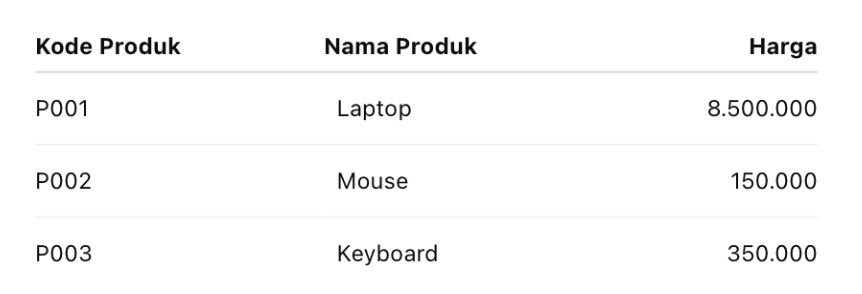
Kalau kamu memiliki kode P001 dan ingin mengetahui harga produknya, VLOOKUP dapat mencari kode tersebut pada kolom pertama dan mengambil harga dari kolom yang sesuai.
HLOOKUP: Pencarian Horizontal
HLOOKUP merupakan singkatan dari Horizontal Lookup.
Berbeda dengan VLOOKUP, fungsi ini digunakan ketika data disusun secara horizontal atau berdasarkan baris.
Contohnya:

Jika ingin mencari nilai Siti, HLOOKUP dapat digunakan untuk mencari nama Siti pada baris pertama dan mengambil nilai pada baris kedua.
Gampangnya:
VLOOKUP → mencari ke bawah berdasarkan kolom
HLOOKUP → mencari ke samping berdasarkan baris
Baca juga: Bootcamp Data Analyst with Excel
2. Memahami Sintaks Rumus VLOOKUP dan HLOOKUP
Sebelum langsung mencoba, kamu perlu memahami struktur rumusnya.
Sintaks dasar VLOOKUP adalah:
=VLOOKUP(lookup_value, table_array, col_index_num, [range_lookup])
Sedangkan HLOOKUP:
=HLOOKUP(lookup_value, table_array, row_index_num, [range_lookup])
Ada beberapa parameter yang perlu kamu pahami.
lookup_value
Nilai yang ingin dicari.
Contohnya:
"P001"
atau bisa juga berupa referensi sel:
A2
table_array
Range tabel tempat Excel melakukan pencarian.
Misalnya:
A2:C4
col_index_num
Digunakan pada VLOOKUP untuk menentukan kolom ke berapa yang hasilnya ingin ditampilkan.
Misalnya tabel memiliki tiga kolom:
Kode Produk
Nama Produk
Harga
Jika ingin mengambil harga, maka gunakan angka 3.
row_index_num
Parameter ini digunakan pada HLOOKUP untuk menentukan baris hasil yang ingin ditampilkan.
Misalnya data memiliki:
Baris nama
Baris nilai
Jika ingin mengambil nilai, gunakan angka 2.
range_lookup
Parameter ini menentukan apakah Excel mencari kecocokan tepat atau mendekati.
Ada dua pilihan:
FALSE → mencari kecocokan yang tepat atau exact match
TRUE → mencari kecocokan mendekati atau approximate match
Untuk pemula, ketika mencari data berdasarkan kode unik seperti kode produk atau ID pelanggan, biasanya lebih aman menggunakan FALSE.
3. Contoh Penggunaan VLOOKUP di Microsoft Excel
Sekarang kita coba dengan contoh sederhana.
Misalnya kamu mempunyai data produk berikut:
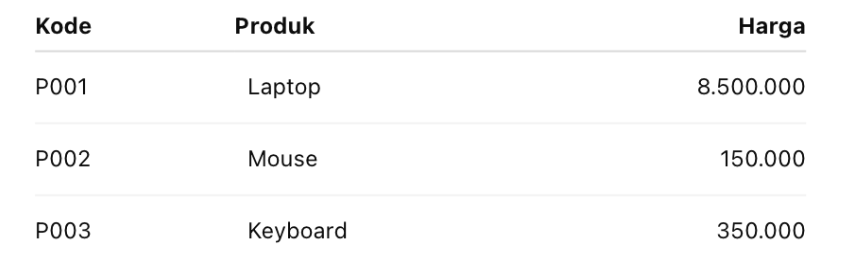
Kamu ingin mencari harga berdasarkan kode produk.
Misalnya kode produk yang ingin dicari adalah P001.
Rumusnya:
=VLOOKUP("P001",A2:C4,3,FALSE)
Mari kita bedah.
"P001"
Nilai yang ingin dicari.
A2:C4
Range tabel yang digunakan sebagai sumber pencarian.
3
Excel akan mengambil hasil dari kolom ke-3 dalam range tersebut.
FALSE
Excel harus menemukan kode yang benar-benar sama dengan P001.
Hasilnya:
8.500.000
Lebih Praktis Menggunakan Referensi Sel
Dalam pekerjaan nyata, kamu biasanya tidak menuliskan kode langsung di dalam rumus.
Misalnya kode produk berada di sel E2.
Maka rumusnya bisa menjadi:
=VLOOKUP(E2,A2:C4,3,FALSE)
Keuntungannya, kamu cukup mengganti kode di E2, lalu hasil pencarian akan berubah secara otomatis.
Inilah salah satu alasan mengapa fungsi lookup sangat berguna ketika bekerja dengan dataset yang cukup besar.
4. Contoh Penggunaan HLOOKUP di Microsoft Excel
Sekarang kita coba HLOOKUP.
Misalnya data nilai siswa disusun secara horizontal:

Kamu ingin mencari nilai Siti.
Gunakan rumus:
=HLOOKUP("Siti",A1:D2,2,FALSE)
Excel akan melakukan proses berikut:
Mencari Siti pada baris pertama.
Menemukan posisi Siti.
Bergerak ke baris ke-2.
Mengambil nilai pada posisi tersebut.
Hasilnya:
90
Jadi, kalau VLOOKUP mencari berdasarkan kolom, HLOOKUP mencari berdasarkan baris.
5. Kapan Sebaiknya Menggunakan VLOOKUP dan HLOOKUP?
Pertanyaan berikutnya, kapan kita menggunakan masing-masing fungsi?
Jawabannya sebenarnya cukup sederhana.
Gunakan VLOOKUP ketika data referensi kamu tersusun secara vertikal.
Contohnya:
daftar produk
data pelanggan
data karyawan
daftar harga
kode barang
nilai mahasiswa
data transaksi
Sementara HLOOKUP lebih cocok jika data referensi tersusun secara horizontal.
Misalnya data:
laporan per bulan
data berdasarkan tahun
tabel nilai
tabel kategori
data yang menggunakan header horizontal
Baca juga: Belajar Fungsi Tanggal & Waktu di Excel
VLOOKUP dan HLOOKUP adalah fungsi dasar Microsoft Excel yang sangat berguna untuk mencari dan mencocokkan data.
VLOOKUP digunakan ketika data tersusun secara vertikal, sedangkan HLOOKUP digunakan ketika data tersusun secara horizontal.
Untuk pemula, fokuslah terlebih dahulu pada tiga hal:
Pahami posisi data yang ingin dicari.
Pahami struktur table_array.
Bedakan kapan harus menggunakan FALSE dan TRUE.
Setelah memahami konsep tersebut, kamu tidak perlu lagi melakukan pencarian data secara manual satu per satu.
Dan yang paling penting, jangan hanya menghafalkan rumus. Cobalah langsung menggunakan VLOOKUP dan HLOOKUP pada dataset yang berbeda. Semakin sering digunakan, semakin mudah kamu memahami pola dan logikanya.
Kalau tujuanmu bukan sekadar bisa menggunakan rumus Excel, tetapi ingin mengembangkan kemampuan Microsoft Excel untuk kebutuhan Data Analyst, kamu bisa mulai belajar lebih terstruktur melalui Bootcamp Data Analyst with Excel dari DQLab.
VLOOKUP dan HLOOKUP adalah dua fungsi penting di Microsoft Excel untuk mencari dan mencocokkan data secara otomatis. VLOOKUP bekerja secara vertikal berdasarkan kolom, sedangkan HLOOKUP bekerja secara horizontal berdasarkan baris. Artikel ini membahas sintaks, contoh penggunaan, tips, hingga kesalahan umum agar kamu bisa langsung mempraktekkannya untuk kebutuhan analisis data.
Mulai Karier
sebagai Praktisi
Data Bersama
DQLab
Daftar sekarang dan ambil langkah
pertamamu untuk mengenal
Data Science.


Daftar Gratis & Mulai Belajar
Mulai perjalanan karier datamu bersama DQLab
 Daftar dengan Google
Sudah punya akun? Kamu bisa Sign in disini