
Panduan Penting Excel VBA for Loop, Pemula Catat!
Bagi kamu yang ingin mulai mengoperasikan Microsoft Excel, fitur Excel Makro bisa menjadi solusi praktis untuk mengotomatiskan tugas-tugas yang berulang, seperti mengisi data, menjalankan perhitungan, atau memformat lembar kerja. Semuanya bisa dilakukan hanya sekali klik. Makro sendiri adalah skrip otomatis yang biasanya ditulis menggunakan bahasa pemrograman Visual Basic for Applications (VBA), dan berfungsi untuk menjalankan berbagai tindakan tertentu di Excel, seperti mengaktifkan tombol otomatis atau melakukan perhitungan.
VBA merupakan bahasa pemrograman yang bermanfaat untuk dipelajari, terutama bagi analis data pemula, karena dapat meningkatkan kemampuan dan efisiensi dalam menggunakan Excel. Dengan makro yang disesuaikan, berbagai pekerjaan dapat dilakukan secara otomatis dan berulang. Misalnya, untuk membuat makro yang menjalankan aksi berulang dalam jumlah tertentu, kamu bisa menggunakan struktur perulangan For Loop di dalam VBA.
Bagi kamu yang baru mulai belajar pemrograman VBA Excel dan tertarik membuat makro dasar (atau bahkan yang lebih kompleks) menggunakan For Loop, semoga panduan ini bisa menjadi bantuan yang kamu butuhkan.
1. Apa itu VBA for Loop di Microsoft Excel?
VBA For Loops adalah konsep pemrograman yang memungkinkan sebuah program menjalankan perintah secara berulang. Penggunaan loop membantu menyusun ulang kode (refactor), sehingga mengurangi jumlah perintah yang harus ditulis secara manual, serta meningkatkan kecepatan dan efisiensi aplikasi.
Loop bersifat fleksibel dan memungkinkan sebuah tindakan seperti mengubah nilai sel yang diulang sejumlah tertentu. Loop juga dapat dikombinasikan dengan pernyataan lain seperti For dan If untuk menentukan seberapa sering dan selama berapa lama sebuah skrip dijalankan.
Baca Juga: Bootcamp Data Analyst with Excel
2. Untuk apa VBA for Loop digunakan?
Penggunaan For Loop dalam VBA sangat penting untuk membuat macro yang berjalan secara berulang saat mengolah data di spreadsheet. Loop seperti ini bukanlah hal yang eksklusif di VBA. Justru, ini merupakan fitur umum dalam sebagian besar bahasa pemrograman. Fungsinya adalah menjalankan program atau skrip secara berurutan dari titik awal hingga titik akhir.
Di dalam VBA, For Loop digunakan untuk mengulang suatu aksi (atau serangkaian aksi) sebanyak jumlah tertentu dalam urutan tertentu. Sebagai contoh, jika ada macro yang ditulis dalam VBA untuk mengisi nilai ke dalam sebuah kolom, maka For Loop bisa digunakan untuk mengisi setiap sel secara berurutan (misalnya A1, A2, A3, dan seterusnya) hingga mencapai batas akhir.
Potongan kode VBA yang ditampilkan sebelumnya menggambarkan hal ini. Dalam contoh tersebut, macro dirancang untuk memasukkan angka 1 hingga 10 ke dalam kolom A, dengan kenaikan satu angka setiap kali. Setelah mencapai angka 10, skrip akan berhenti secara otomatis.
Meskipun ini merupakan contoh dasar, For Loop cukup kuat untuk digunakan dalam berbagai aksi berulang di Excel. Meskipun panduan ini bukanlah tutorial VBA secara menyeluruh (dan mengasumsikan pembaca memiliki pemahaman dasar tentang VBA), penjelasan ini cukup untuk membantu membuat loop sederhana menggunakan For guna mengulang tindakan secara berurutan.
3. Bagaimana cara kerja VBA for Loop di Excel?
Misalkan sudah ada gambaran tentang bagaimana makro VBA akan bekerja. Dengan menambahkan perulangan For Loop, bagian tertentu dari kode dapat diatur untuk dijalankan berulang kali dalam jumlah tertentu.
Proses ini akan dijelaskan melalui contoh sederhana. Karena For Loop dalam VBA berguna untuk tindakan berulang yang memiliki batas, misalkan tujuannya adalah menampilkan jendela pop-up ketika tombol dengan nama kelas Button ditekan.
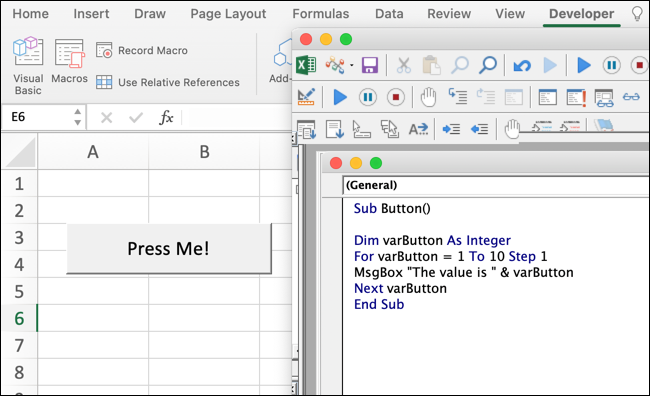
Menekan tombol tersebut akan memicu munculnya pop-up secara berurutan, sebanyak jumlah yang ditentukan oleh variabel varButton (misalnya 10 kali). Pop-up akan menampilkan nilai variabel saat ini, dimulai dari nol. Proses ini diulang hingga mencapai nilai akhir yaitu 10.
Perulangan dimulai saat tombol ditekan. Karena loop memiliki nilai awal dan nilai akhir, maka jumlah pengulangan bersifat terbatas. Secara default, nilai akan bertambah satu per pengulangan (0, 1, 2, dan seterusnya), namun nilai kenaikan ini bisa diubah menggunakan perintah Step. Misalnya, jika Step diubah menjadi 5, maka pop-up hanya akan muncul tiga kali.
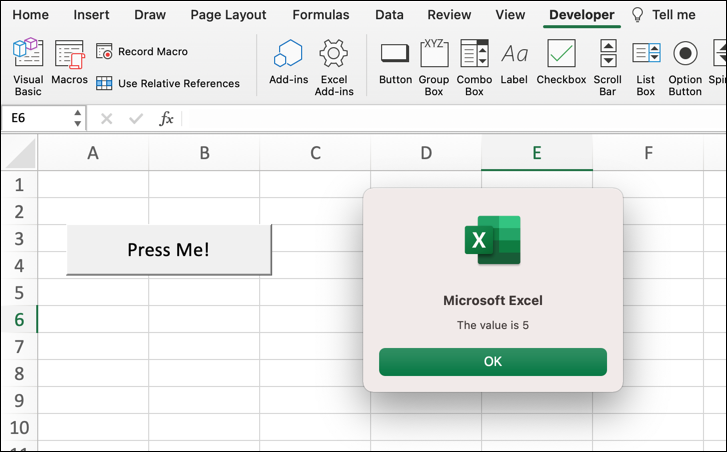
Ketika nilai akhir tercapai, loop akan berhenti dan makro selesai dijalankan. Namun, bisa juga ditambahkan aksi lanjutan seperti mengubah nilai sel lain atau menampilkan pop-up berbeda. For Loop ini juga dapat disisipkan dalam logika lain seperti Do While atau If.
Contoh ini mencakup semua komponen dasar yang dibutuhkan untuk menyusun For Loop dalam VBA, yakni menentukan berapa kali aksi diulang (melalui varButton) dan besarnya kenaikan per iterasi (melalui Step).
Bagian tombol hanyalah opsional. Makro tidak harus dijalankan melalui tombol; bisa juga dimulai secara manual melalui menu Developer > Macros > Run.
Baca Juga: Belajar Fungsi Tanggal & Waktu di Excel
4. Hal-hal yang Perlu Diperhatikan Sebelum Menggunakan VBA for Loop di Excel
VBA For Loop adalah metode yang fleksibel dan serbaguna yang memungkinkan kode menjalankan suatu aksi secara berurutan, dan hanya berhenti jika (atau ketika) kriteria tertentu terpenuhi.
Untuk membantu membuat macro jenis ini di Excel, ada beberapa hal penting yang perlu diperhatikan, antara lain:
Jika ingin menghentikan For Loop sebelum mencapai nilai akhir, perlu menambahkan pernyataan Exit For dalam kode. Pernyataan ini akan menghentikan loop dan melanjutkan eksekusi ke baris kode berikutnya di luar loop (jika ada). Misalnya, loop bisa dihentikan saat sebuah tombol ditekan.
VBA For Loop dapat digunakan untuk mengulang sejumlah nilai numerik secara berurutan dengan cara sederhana menggunakan For Next Loop, atau untuk mengulang objek yang lebih kompleks (seperti workbook dalam spreadsheet) secara berurutan menggunakan For Each Loop.
For Loop dapat dikombinasikan dengan pernyataan logika lain seperti If atau Do While untuk memungkinkan pengambilan keputusan yang lebih kompleks dalam kode.
For Loop akan berjalan dalam urutan tertentu, tetapi dengan mengubah nilai Step, dapat diatur seberapa besar kenaikan penghitung setiap iterasi. Misalnya, untuk menaikkan nilai sebanyak 2 setiap kali iterasi, gunakan Step 2. Jika nilai Step tidak ditentukan, penghitung akan bertambah satu per iterasi.
Jika For Loop tidak dapat dijalankan atau jika ada kesalahan dalam kode, VBA akan masuk ke mode debug dan menampilkan error. Diperlukan proses troubleshooting melalui VBA Editor di Excel untuk memperbaikinya.
Selain itu, penting juga untuk memahami keterbatasan VBA yang mungkin tidak disebutkan di sini, seperti tidak adanya fungsi undo saat menggunakan VBA.
FAQ
1. Apa itu For Loop dalam Excel VBA dan mengapa penting dipelajari oleh pemula?
For Loop adalah struktur perulangan dalam VBA yang memungkinkan kamu menjalankan satu atau lebih aksi secara berulang dalam urutan tertentu. Ini penting karena bisa menghemat waktu dan mempermudah otomatisasi tugas-tugas di Excel, seperti mengisi data atau memformat sel secara massal.
2. Bagaimana cara kerja For Loop dalam sebuah macro sederhana?
For Loop bekerja dengan menentukan nilai awal, batas akhir, dan kenaikan (step). Misalnya, kamu bisa membuat macro untuk mengisi angka 1 sampai 10 di kolom A. Perulangan akan berjalan dari baris pertama hingga baris ke-10, mengisi sel satu per satu.
3. Apakah pemula perlu menguasai seluruh VBA untuk bisa menggunakan For Loop?
Tidak perlu. Meskipun pemahaman dasar VBA sangat membantu, kamu cukup menguasai struktur dasar For Loop untuk mulai membuat macro sederhana. Seiring waktu dan praktik, kamu akan lebih terbiasa dan bisa membuat skrip yang lebih kompleks.
Kalau kamu mau makin mahir dan dapetin pengalaman hands-on langsung, yuk gabung di Bootcamp Data Analyst with Excel dari DQLab! Di bootcamp ini, kamu bakal belajar cara maksimalin Excel untuk analisis data, termasuk analisis biaya, bareng mentor berpengalaman. Daftar sekarang di DQLab Bootcamp Data Analyst with Excel dan mulai perjalanan jadi data analyst andal!
Penulis: Reyvan Maulid
Mulai Karier
sebagai Praktisi
Data Bersama
DQLab
Daftar sekarang dan ambil langkah
pertamamu untuk mengenal
Data Science.


Daftar Gratis & Mulai Belajar
Mulai perjalanan karier datamu bersama DQLab
 Daftar dengan Google
Sudah punya akun? Kamu bisa Sign in disini