
Tips Gabungkan IF dengan INDEX dan MATCH Excel
Microsoft Excel adalah salah satu alat paling populer untuk mengolah dan menganalisis data. Dalam penggunaannya, sering kali kita perlu mencari data tertentu berdasarkan kondisi tertentu. Untuk itu, Excel menyediakan berbagai fungsi yang bisa digunakan secara terpisah maupun dikombinasikan.
Tiga fungsi yang sering digunakan bersama adalah IF, INDEX, dan MATCH. Fungsi IF berguna untuk membuat keputusan berdasarkan kondisi, sementara INDEX dan MATCH digunakan untuk mencari dan mengambil data secara dinamis.
Dengan menggabungkan ketiganya, kita dapat membuat pencarian data yang lebih fleksibel dan otomatis. Artikel ini akan membahas cara menggunakannya dengan mudah. Yuk, langsung praktikkan!
1. Pengertian Fungsi IF pada Excel
Fungsi IF dalam Excel digunakan untuk membuat keputusan berdasarkan kondisi tertentu. Fungsi ini memiliki tiga argumen utama: kondisi yang diuji, hasil jika kondisi terpenuhi (TRUE), dan hasil jika kondisi tidak terpenuhi (FALSE).
Misalnya, jika kita memiliki daftar nilai siswa dan ingin menentukan apakah mereka lulus atau tidak, kita bisa menggunakan rumus =IF(A1>=70, "Lulus", "Tidak Lulus"). Fungsi IF sangat berguna dalam analisis data, terutama ketika kita ingin mengelompokkan informasi berdasarkan kriteria tertentu seperti nilai, status pembayaran, atau keanggotaan.
Baca juga: Belajar Fungsi Tanggal & Waktu di Excel
2. Apa itu Fungsi MATCH dan INDEX di Excel?
MATCH dan INDEX adalah dua fungsi yang sering digunakan bersama untuk mencari data dalam tabel. MATCH digunakan untuk menemukan posisi suatu nilai dalam satu baris atau kolom. Contohnya, jika kita ingin mencari posisi angka 50 dalam daftar, kita bisa menggunakan =MATCH(50, A1:A10, 0).
INDEX digunakan untuk mengambil nilai berdasarkan nomor baris dan kolom tertentu. Dengan menggabungkan keduanya, kita bisa mencari nilai secara dinamis. Misalnya, =INDEX(B1:B10, MATCH(50, A1:A10, 0)) akan mencari angka 50 di kolom A dan mengambil nilai yang sesuai di kolom B.
3. Kapan Menggabungkan IF dengan INDEX dan MATCH?
Menggabungkan IF dengan INDEX dan MATCH diperlukan saat kita ingin mencari data berdasarkan kondisi tertentu. Contohnya, jika kita memiliki daftar produk beserta harga dan ingin menampilkan harga hanya jika produk tersedia, kita bisa menggunakan IF untuk mengecek ketersediaan dan INDEX-MATCH untuk mengambil harga produk yang sesuai.
Ini berguna dalam pembuatan laporan atau dashboard yang interaktif. Misalnya, dalam manajemen stok barang, kita dapat menggunakan formula =IF(C2="Tersedia", INDEX(B2:B10, MATCH(A2, A2:A10, 0)), "Tidak Tersedia") untuk hanya menampilkan harga produk yang ada dalam stok.
Baca juga: Bootcamp Data Analyst with Excel
4. Contoh Penggabungan IF dengan INDEX dan MATCH
Misalkan kita memiliki tabel dengan kolom A sebagai daftar produk, kolom B berisi harga, dan kolom C menunjukkan ketersediaan. Jika kita ingin mencari harga suatu produk berdasarkan namanya tetapi hanya jika tersedia, kita bisa menggunakan penggabungan IF dengan MATCH dan INDEX. Berikut contohnya:
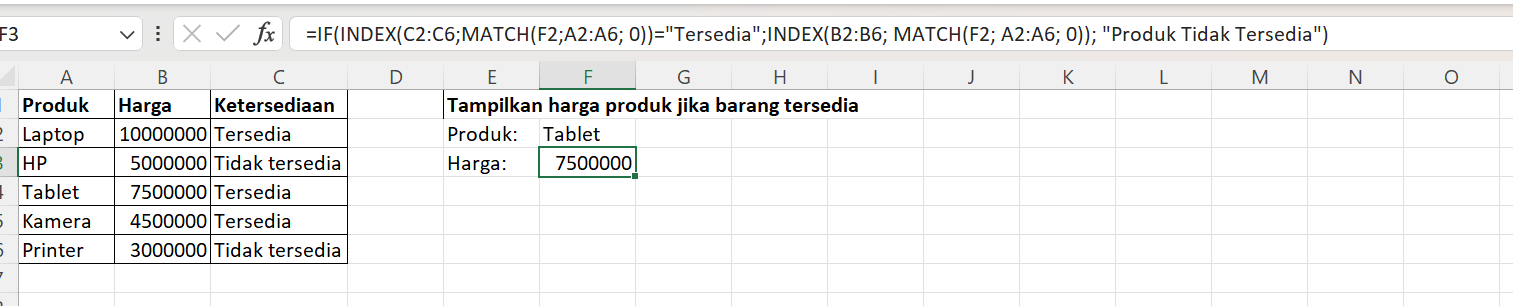
Dalam rumus ini:
=IF(INDEX(C2:C6;MATCH(F2;A2:A6; 0))="Tersedia";INDEX(B2:B6; MATCH(F2; A2:A6; 0)); "Produk Tidak Tersedia")
MATCH mencari posisi produk yang dicari, INDEX mengambil nilai dari kolom harga, dan IF memastikan hanya produk yang tersedia yang ditampilkan. Ini berguna dalam sistem pencarian data otomatis.
Menguasai fungsi IF, INDEX, dan MATCH di Excel sangat berguna untuk mengolah data secara dinamis dan otomatis. Dengan memahami cara menggabungkan ketiga fungsi ini, kalian bisa membuat analisis yang lebih efisien, terutama dalam mencari, menyaring, dan menampilkan data berdasarkan kondisi tertentu. Kemampuan ini tidak hanya bermanfaat dalam pekerjaan sehari-hari tetapi juga menjadi skill penting bagi siapa saja yang ingin berkarier di bidang data analysis.
Jika kalian ingin belajar lebih dalam dan mengasah keterampilan Excel secara profesional, ikuti Bootcamp Data Analyst with Excel dari DQLab! Program ini dirancang khusus untuk membantu Anda menguasai teknik analisis data menggunakan Excel dengan studi kasus yang sesuai kebutuhan industri. Daftar sekarang di DQLab dan mulai perjalanan menjadi Data Analyst!
Mulai Karier
sebagai Praktisi
Data Bersama
DQLab
Daftar sekarang dan ambil langkah
pertamamu untuk mengenal
Data Science.


Daftar Gratis & Mulai Belajar
Mulai perjalanan karier datamu bersama DQLab
 Daftar dengan Google
Sudah punya akun? Kamu bisa Sign in disini