
Yuk, Kenalan dengan Rumus IF dalam Microsoft Excel

Di era digital, pengolahan data jadi keterampilan penting di berbagai bidang, dari bisnis hingga manajemen stok. Microsoft Excel adalah salah satu alat paling populer untuk analisis data, dan rumus IF sering digunakan untuk membantu pengambilan keputusan secara otomatis. Dengan rumus ini, data bisa diklasifikasikan berdasarkan kondisi tertentu tanpa perlu cek manual.
Artikel ini akan membahas rumus IF secara lengkap, mulai dari pengertian, manfaat, variasi, hingga contoh penerapannya dalam dunia nyata. Jika sering bekerja dengan data, memahami rumus IF bisa membuat pekerjaan jadi lebih efisien dan akurat!
1. Apa itu Rumus IF Excel?
Rumus IF dalam Excel adalah fungsi logika yang digunakan untuk membuat perbandingan antara suatu nilai dengan kondisi tertentu. Dengan rumus ini, Excel dapat memberikan hasil yang berbeda berdasarkan kondisi yang telah ditentukan.
Rumus IF bekerja dengan konsep dasar "jika-maka", di mana suatu pernyataan diuji kebenarannya, lalu hasilnya ditampilkan sesuai dengan kondisi yang diberikan.
Format dasar penulisan rumus IF adalah sebagai berikut:
=IF(kondisi, nilai_jika_benar, nilai_jika_salah)Misalnya, jika ingin mengevaluasi apakah angka dalam sel A1 lebih besar dari 50, maka rumusnya bisa ditulis seperti ini:
=IF(A1>50, "Lulus", "Gagal")Jika angka dalam A1 lebih dari 50, maka hasilnya adalah "Lulus". Sebaliknya, jika angka kurang dari atau sama dengan 50, hasilnya adalah "Gagal". Rumus IF sangat fleksibel dan dapat digunakan dalam berbagai situasi, baik untuk keperluan akademik, bisnis, maupun administrasi data.
2. Manfaat Penggunaan Rumus IF Excel
Penggunaan rumus IF dalam Excel memberikan banyak manfaat, terutama dalam mengolah data secara efisien dan otomatis. Salah satu manfaat utama adalah kemampuannya untuk melakukan analisis kondisi dalam jumlah besar tanpa harus mengecek satu per satu secara manual.
Dalam dunia bisnis, rumus IF sering digunakan untuk membuat keputusan berbasis data, misalnya dalam menentukan kategori pelanggan berdasarkan jumlah transaksi. Di bidang akademik, rumus ini berguna untuk mengelompokkan nilai siswa berdasarkan kriteria tertentu, seperti menentukan apakah seorang siswa lulus atau tidak berdasarkan nilai ujian.
Selain itu, rumus IF juga membantu meningkatkan produktivitas karena mampu menghemat waktu dalam pengolahan data. Dengan hanya menggunakan satu rumus, berbagai skenario dapat diuji dan hasilnya langsung diperoleh. Hal ini sangat bermanfaat bagi siapa saja yang sering bekerja dengan data besar dan membutuhkan hasil yang cepat serta akurat.
Baca juga: Bootcamp Data Analyst with Excel
3. Macam-macam Rumus IF dalam Excel
Rumus IF dalam Excel memiliki beberapa variasi yang dapat digunakan sesuai dengan kebutuhan. Berikut adalah beberapa jenis rumus IF yang umum digunakan:
a. IF Tunggal
IF tunggal adalah bentuk dasar dari rumus IF yang hanya melibatkan satu kondisi. Contoh penggunaannya adalah sebagai berikut:
=IF(B2>=75, "Lulus", "Tidak Lulus")Jika nilai di sel B2 lebih besar atau sama dengan 75, maka hasilnya adalah "Lulus". Jika tidak, maka hasilnya adalah "Tidak Lulus"
b. IF Bertingkat (NESTED IF)
IF bertingkat digunakan saat ada lebih dari dua kemungkinan hasil yang ingin ditampilkan. Contohnya dalam penilaian nilai siswa:
=IF(B2>=90, "A", IF(B2>=80, "B", IF(B2>=70, "C", "D")))Pada rumus ini, jika nilai di B2 lebih dari atau sama dengan 90, maka hasilnya adalah "A". Jika lebih dari atau sama dengan 80 tetapi kurang dari 90, hasilnya adalah "B". Jika lebih dari atau sama dengan 70 tetapi kurang dari 80, hasilnya adalah "C". Sisanya mendapatkan nilai "D".
c. IF dengan AND
Fungsi IF dapat digabung dengan fungsi AND untuk mengevaluasi lebih dari satu kondisi sekaligus. Contohnya, untuk menentukan apakah seorang siswa mendapatkan penghargaan berdasarkan nilai ujian dan kehadiran:
=IF(AND(B2>=85, C2>=90), "Dapat Penghargaan", "Tidak")Rumus ini hanya akan menampilkan "Dapat Penghargaan" jika nilai ujian (B2) minimal 85 dan kehadiran (C2) minimal 90. Jika salah satu tidak memenuhi syarat, hasilnya adalah "Tidak".
d. IF dengan OR
Jika ingin menguji beberapa kondisi tetapi hanya perlu salah satu yang benar, rumus IF bisa digabung dengan OR. Contohnya, untuk memberikan diskon kepada pelanggan yang memiliki kartu anggota atau sudah berbelanja lebih dari satu juta rupiah:
=IF(OR(A2="Member", B2>=1000000), "Dapat Diskon", "Tidak")Pada rumus ini, pelanggan akan mendapatkan diskon jika memiliki status "Member" atau total belanja lebih dari 1 juta rupiah. Jika salah satu kondisi terpenuhi, maka hasilnya "Dapat Diskon".
e. IF dengan VLOOKUP atau HLOOKUP
Dalam beberapa kasus, rumus IF bisa dikombinasikan dengan VLOOKUP atau HLOOKUP untuk mengambil data berdasarkan kondisi tertentu. Misalnya, jika ingin menentukan harga suatu produk berdasarkan kode barang:
=IF(A2="P001", VLOOKUP(A2, DaftarProduk, 2, FALSE), "Kode Tidak Ditemukan")Jika kode produk yang dimasukkan adalah "P001", maka Excel akan mencari harga produk tersebut di tabel DaftarProduk dan menampilkan hasilnya.
4. Studi Kasus Penggunaan Rumus IF Excel
Seorang manajer gudang di sebuah toko elektronik ingin memantau ketersediaan barang di gudang secara otomatis. Jika stok barang kurang dari 10 unit, maka barang tersebut harus diberi status "Habis", sedangkan jika masih tersedia dalam jumlah cukup, statusnya tetap "Tersedia". Dengan begitu, tim gudang dapat segera mengisi ulang barang yang hampir habis tanpa harus mengecek stok secara manual.
Berikut adalah contoh tabel data stok barang di gudang:
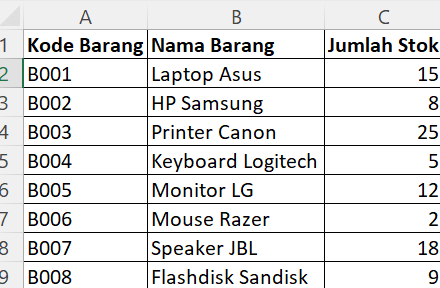
Untuk menentukan status barang secara otomatis, rumus IF yang digunakan dalam kolom Status adalah:
=IF(C2<10, "Habis", "Tersedia")Penjelasan rumus:
Jika nilai dalam kolom Jumlah Stok (C2) kurang dari 10, maka status akan ditampilkan sebagai "Habis".
Jika jumlah stok 10 atau lebih, maka statusnya "Tersedia".
Setelah rumus diterapkan ke seluruh baris, maka kolom Status akan otomatis menampilkan hasil seperti pada tabel berikut.
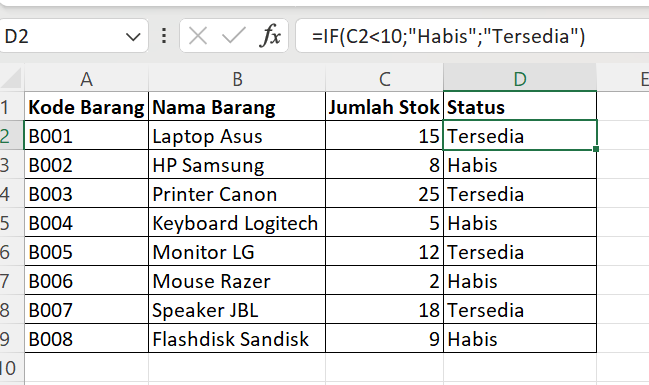
Dengan menggunakan rumus IF ini, manajer gudang dapat dengan mudah memantau barang mana saja yang hampir habis dan perlu diisi ulang. Cara ini lebih praktis dibandingkan harus mengecek stok satu per satu secara manual, sehingga pekerjaan menjadi lebih efisien dan akurat.
Baca juga: Belajar Fungsi Tanggal & Waktu di Excel
Tapi tentu saja, menguasai Excel bukan cuma soal memahami satu atau dua rumus. Ada banyak teknik analisis data lainnya yang bisa bikin pekerjaan jadi lebih efisien dan profesional. Kalau tertarik buat mendalami cara kerja Excel secara lebih mendalam, terutama dalam dunia data analysis, coba ikut Bootcamp Data Analyst with Excel dari DQLab. Di sana, kalian bakal belajar mulai dari dasar sampai teknik lanjutan yang sering dipakai di industri, plus ada studi kasus nyata biar lebih paham cara mengaplikasikannya di dunia kerja.
FAQ:
1. Apa fungsi utama rumus IF di Microsoft Excel?
Fungsi IF digunakan untuk membuat pernyataan logika yang menghasilkan dua kemungkinan, yaitu TRUE atau FALSE. Ini berguna untuk pengambilan keputusan otomatis berdasarkan kondisi tertentu dalam data.
2. Bagaimana cara menangani error dalam rumus IF?
Gunakan IFERROR atau IFNA untuk menggantikan hasil error dengan nilai yang lebih informatif, misalnya =IFERROR(A1/B1, "Error: Pembagian dengan nol"). Ini membantu agar data tetap rapi dan mudah dibaca.
Mulai Karier
sebagai Praktisi
Data Bersama
DQLab
Daftar sekarang dan ambil langkah
pertamamu untuk mengenal
Data Science.


Daftar Gratis & Mulai Belajar
Mulai perjalanan karier datamu bersama DQLab
 Daftar dengan Google
Sudah punya akun? Kamu bisa Sign in disini